【PR】本記事には広告を含みます。
無料の間取りシミュレーションには、条件から候補を選ぶWeb型、自分で壁や家具を配置する作図型、タブレットへ手描きするアプリ型があります。同じ「無料」でも、登録の要否、保存できる件数、3D表示、Macやスマホへの対応は異なります。
この記事では、マイホームクラウドとSweet Home 3DをMacのChromeで実際に操作した結果をもとに比較します。まどりっちは、iPad専用アプリとして公式サイト・App Storeに掲載された仕様に基づいて紹介し、体験したような表現は使いません。シミュレーションで作った図面は、敷地条件・法規・構造・正式価格を反映した設計図ではないため、希望整理用として使い分けてください。
先に結論
- 候補から早く選びたい:マイホームクラウド
- PC・Macで家具まで細かく作りたい:Sweet Home 3D
- iPadへ手描きしてラフ案を共有したい:まどりっち
無料の間取りシミュレーションを選ぶ基準
候補提案型・自由作図型・手描き型の違い
最初に決めたいのは、完成に近い候補を見ながら考えるのか、自分で一から描くのかです。候補提案型は、部屋数や階数などの条件に合う間取りから近い案を探せるため、作図経験がない人でも始めやすい一方、候補にない形へ変えるには編集操作が必要です。今回試したマイホームクラウドはこの使い方に近く、敷地入力を省略しても多数の候補を確認できました。
自由作図型は、壁・建具・家具を自分で配置する方式です。Sweet Home 3Dのように2Dと3Dを同時に見られるツールは、家具を置いたときの余白や室内の見え方を比較しやすい反面、壁のつなぎ方や寸法入力を覚える時間がかかります。手描き型は、iPadなどへ線を描いてラフ案を作る方式です。正確な設計より、家族や担当者へ考えを伝えるメモに向きます。用途を決めずに選ぶと、簡単さを求めているのに自由作図で止まる、または細かく作りたいのに候補だけで終わるため注意が必要です。
Web・アプリ・PCとMac対応を確認する
Web型はブラウザで開けるため、ソフトのインストールを避けたい人に向いています。マイホームクラウドはWebGLに対応した環境で利用でき、公式の推奨環境にはWindows 11、macOS 12以降、iOS 16以降と最新版Chromeが含まれます。今回もMacとChromeで動作しました。Sweet Home 3Dはブラウザ版に加え、Windows・macOS・Linux向けのデスクトップ版、iOS・Android版が案内されています。
一方、まどりっちはiPad用のアプリです。公式情報ではApple Pencilの利用が推奨され、Mac用アプリ、Windows向けソフト、Android版、PCブラウザ版は確認できません。スマホだけで完結したい場合や、会社・学校のPCでインストール権限がない場合は、対応端末だけでなくブラウザ版の有無も先に確認します。Macで使うなら、マイホームクラウドのブラウザ利用かSweet Home 3Dが候補になり、iPadで手描きを重視する場合はまどりっちという分け方が現実的です。
2Dと3Dで確認できることを分ける
2D図面は、部屋同士のつながり、廊下の長さ、収納位置、移動経路を俯瞰するのに向いています。3D表示は、家具を置いたときの圧迫感、視線の抜け、内外観の雰囲気を確認しやすい機能です。ただし、3Dが表示できても、採光・換気・構造安全性や施工可否まで自動判定されるとは限りません。見た目が整っていることと、その敷地へ建てられることは別です。
マイホームクラウドでは、候補の寸法線・面積・帖数を見ながら、設備や家具が入った3Dへ移れました。Sweet Home 3Dは2Dと3Dが同時表示され、壁や家具の移動がすぐ立体画面へ反映されます。まどりっちは公式説明上、ラフな平面図の手描きと共有が中心で、単体の3D確認ツールとは役割が異なります。平面の動線確認だけでよいのか、家具を含む立体確認まで必要なのかを決めると、機能の多さだけで迷いにくくなります。
無料版の保存・登録・課金範囲を確認する
無料ツールは、作図できる範囲と保存できる範囲が同じとは限りません。マイホームクラウドの体験版は登録せず開始でき、公式料金ページではFreeプランの保存上限が5件と案内されています。Sweet Home 3Dのオンラインデモも登録なしで操作できますが、デモでは保存できません。オンライン上で保存する場合は無料登録が必要です。まどりっちはApp Storeで無料と案内され、PNG・PDFへの書き出しが説明されていますが、外部CADや3Dカタログとの連携には別の契約が関係する場合があります。
比較するときは「無料か」だけでなく、作った案を翌日も開けるか、PDFや画像で家族へ渡せるか、複数案を残せるかまで確認してください。会員登録が必要なサービスでは、入力項目、データの利用目的、退会や削除の方法も確認します。無料版で希望を整理し、正式な図面や見積もりは住宅会社へ確認する、と役割を限定すれば、課金機能がなくても十分に役立ちます。
無料の間取りシミュレーション3ツールを比較
マイホームクラウドは候補から早く選びたい人向け
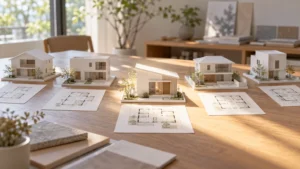
マイホームクラウド公式サイトのWebCAD体験版をMacのChromeで操作しました。会員登録や個人情報の入力はなく、最初に表示された敷地入力をスキップすると、約1分以内で候補一覧へ進めました。10m×10mの検索枠では441件が表示され、先頭の平屋を選ぶまで約2〜3分でした。選んだ案は延床49.84㎡(15.1坪)で、LDK、洋室、水回り、収納、家具が含まれていました。
候補には寸法線、面積、帖数が表示され、2Dに入っていた家具や設備も3Dへ反映されます。建物スタイルを選び、3D外観が表示されるまで追加で約10秒でした。初期画面は編集メニューが多く、検索条件のパネルや3D前のスタイル選択に少し迷いましたが、ゼロから壁を描く必要がない点は初心者向けです。Freeプランの保存上限は5件なので、候補を増やしすぎず、動線や部屋数が異なる案を残す使い方に向いています。
Sweet Home 3Dは家具まで自由に作りたい人向け
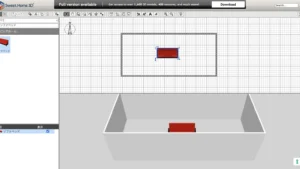
Sweet Home 3D公式サイトのオンラインデモをMacのChromeで試しました。登録や個人情報の入力をせず約1〜2分で起動し、空の図面へ長方形の外周壁を作り、ソファベッドを置くまで約4〜5分でした。2D図面と3D表示が上下に並び、壁や家具を動かすと立体画面へすぐ反映されます。家具カタログは操作時に818項目が表示され、検索やカテゴリ選択もできました。
壁作成は、始点と終点をクリックでつなぎ、最後にダブルクリックする流れを知らないと止まりやすい操作です。追加した家具が壁の外側へ置かれ、室内へドラッグする場面もありました。候補を選ぶマイホームクラウドより完成まで時間はかかりますが、家具配置や室内の見え方を細かく変えたい人には自由度があります。オンラインデモは保存不可で、保存には無料登録が必要です。まず短い壁と家具1点で操作を試し、使い方を理解してから全体を描くと進めやすくなります。
まどりっちはiPadで手描きしたい人向け
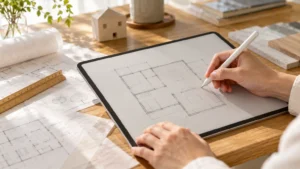
まどりっちの公式App Store情報では、iPadの画面へApple Pencil・スタイラス・指で壁を描き、ラフな間取り図を作る無料アプリとして案内されています。壁で囲んだ領域を部屋として認識し、面積や寸法線を表示します。部屋名は手書き文字から候補を選ぶほか、キーボード入力も可能です。完成した図面はPNG・PDFへ書き出せます。
公式仕様を見る限り、マイホームクラウドの候補検索やSweet Home 3Dの家具・3D編集とは目的が異なります。紙に描くような速さで、打ち合わせ用の下書きや既存住宅のラフ図を共有したい人向けです。iPad専用で、Mac・WindowsのブラウザやAndroidから同じ操作をするツールではありません。また、単体でフォトリアルな3Dを確認するより、平面図作成と外部CAD連携を中心に考えるのが正確です。iPadとApple Pencilを持っているかが、選択の最初の条件になります。
3ツールの機能と向いている人を比較
| 比較項目 | マイホームクラウド | Sweet Home 3D | まどりっち |
|---|---|---|---|
| 方式 | 候補検索+編集 | 自由作図 | iPad手描き |
| 今回の確認方法 | Macで実操作 | Macで実操作 | 公式情報を確認 |
| 登録なしの開始 | 可能 | デモは可能 | 基本作図は公式上無料 |
| 3D | 外観・内観 | 2Dと同時表示 | 平面図中心 |
| Mac | Chromeで利用可 | ブラウザ・アプリ対応 | 非対応 |
| 保存 | Freeは5件 | オンライン保存は無料登録 | PNG・PDF出力 |
| 向いている人 | 候補から早く選びたい人 | 家具まで細かく作りたい人 | iPadでラフ案を描きたい人 |
始めやすさを優先するならマイホームクラウド、PCやMacで自由に作り込むならSweet Home 3D、iPadの手描き共有ならまどりっち、という分け方になります。どれも正式な設計図を自動作成するものではありません。平屋、二世帯住宅、建て替えなど条件が複雑なほど、シミュレーション上の見た目だけで決めず、接道・方位・法規・構造・予算を住宅会社へ確認する必要があります。
自作プランと住宅会社の提案を比較する方法
シミュレーションで作った案は、住宅会社へ希望を伝える材料として使います。部屋数、LDKの広さ、回遊動線、収納、階数をまとめ、「必須」「できれば」「不要」の3段階へ分けてください。住宅会社から提案を受けたら、自作案と形が違う理由を確認します。構造上の壁、採光、配管、階段、敷地の余白など、画面上では見えない条件が理由になっている場合があります。
1社だけでは、間取りの違いが担当者の提案力によるものか、敷地条件によるものか判断しにくいことがあります。複数社へ同じ希望条件を渡し、間取りと資金計画を並べると、優先順位と予算の関係を比較しやすくなります。ただし、一括依頼は連絡先の入力と会社からの連絡を伴うため、対応できる時期に利用し、依頼先・利用目的・個人情報の扱いを確認してください。
【PR】タウンライフ家づくりのアフィリエイト広告を含みます。
プロが提案する間取り・資金計画も比較したい方へ
タウンライフ家づくりは、希望条件を入力し、対応可能な複数の住宅会社へ間取り・資金計画・土地探しの提案を無料で依頼できるサービスです。自作した希望リストと各社の提案を比べたい場合の選択肢になります。
紹介できる住宅会社や提案内容は、地域・希望条件などによって異なります。申込み後は住宅会社から連絡が入る場合があります。
まとめ|無料ツールは希望整理に使う
無料の間取りシミュレーションは、候補から選ぶ、自由に作図する、iPadへ手描きする、という3つの使い方に分けると選びやすくなります。今回の操作では、マイホームクラウドは候補を短時間で2D・3D確認する用途、Sweet Home 3Dは家具まで自由に配置する用途に特徴がありました。まどりっちは公式仕様上、iPadでラフな平面図を描き、PNG・PDFで共有する用途が中心です。
作った図面は完成形ではなく、家族の希望を見える形にする下書きです。保存・端末対応・登録条件を確認し、2〜3案へ絞って住宅会社へ渡してください。正式な間取りは、敷地、法規、構造、設備、総予算を反映して調整する必要があります。ツールの精密さだけでなく、担当者へ何を伝えられるかという視点で使うことが大切です。
よくある質問
Q. 無料の間取りシミュレーションはMacでも使えますか?
マイホームクラウドは推奨環境のMacとChromeで利用でき、Sweet Home 3Dはブラウザ版とmacOS版があります。まどりっちはiPad専用です。
Q. 3Dで作った間取りはそのまま建てられますか?
そのまま建てられるとは限りません。敷地、法規、構造、採光、設備配管、予算を反映し、建築士や住宅会社が正式図面へ調整します。
Q. 会員登録なしで試せますか?
マイホームクラウドの体験版とSweet Home 3Dのオンラインデモは、今回登録なしで開始できました。ただし、Sweet Home 3Dのオンライン保存には無料登録が必要です。
Q. 平屋や二世帯住宅にも使えますか?
希望整理には使えますが、平屋の敷地余白や二世帯の設備分離など個別条件は正式設計で確認が必要です。ツールでは部屋数と動線の比較に絞ると使いやすくなります。